안녕하세요, 여러분의 쾌적한 IT 환경을 책임지는 데브프리입니다.
새로운 PC에 VS Code를 설치하셨나요? 순정 상태의 VS Code도 훌륭하지만, 진짜 개발자들은 에디터를 그대로 쓰지 않습니다. 스마트폰에 필수 앱을 깔듯, VS Code에도 내 입맛에 맞는 확장 프로그램(Extensions)을 설치해야 비로소 강력한 무기가 완성되거든요.
오늘은 코딩 입문자부터 현업 개발자까지 숨 쉬듯이 사용하는, 2026년 기준 가장 압도적인 효율을 자랑하는 VS Code 필수 확장 프로그램 5가지를 엄선해 소개해 드립니다.
💡 앗, 혹시 터미널에서 한글이 깨지시나요? 확장 프로그램을 설치하기 전에 기본 세팅부터 끝내야 합니다. 아직 한글 깨짐 오류를 겪고 계신다면, 제가 작성한 [👉 VS Code 한글 깨짐 3분 해결법] 글을 먼저 참고해 깨끗하게 해결하고 오시는 것을 추천합니다!
https://dev.devfree.kr/entry/vscode-korean-encoding-error-fix
2026 최신: VS Code 한글 깨짐, 터미널 인코딩 오류 3분 만에 완벽 해결법
안녕하세요, 오류 없는 IT 생활을 지향하는 데브프리입니다. 코딩을 처음 시작하거나 새로운 PC에 개발 환경을 세팅할 때, 가장 먼저 우리를 당황하게 만드는 불청객이 있습니다. 바로 터미널이
dev.devfree.kr
1. 좌측 메뉴 [확장 프로그램] 탭 들어가는 법
설치에 앞서, 모든 확장 프로그램은 VS Code 좌측 메뉴바에서 검색하고 다운로드할 수 있습니다.
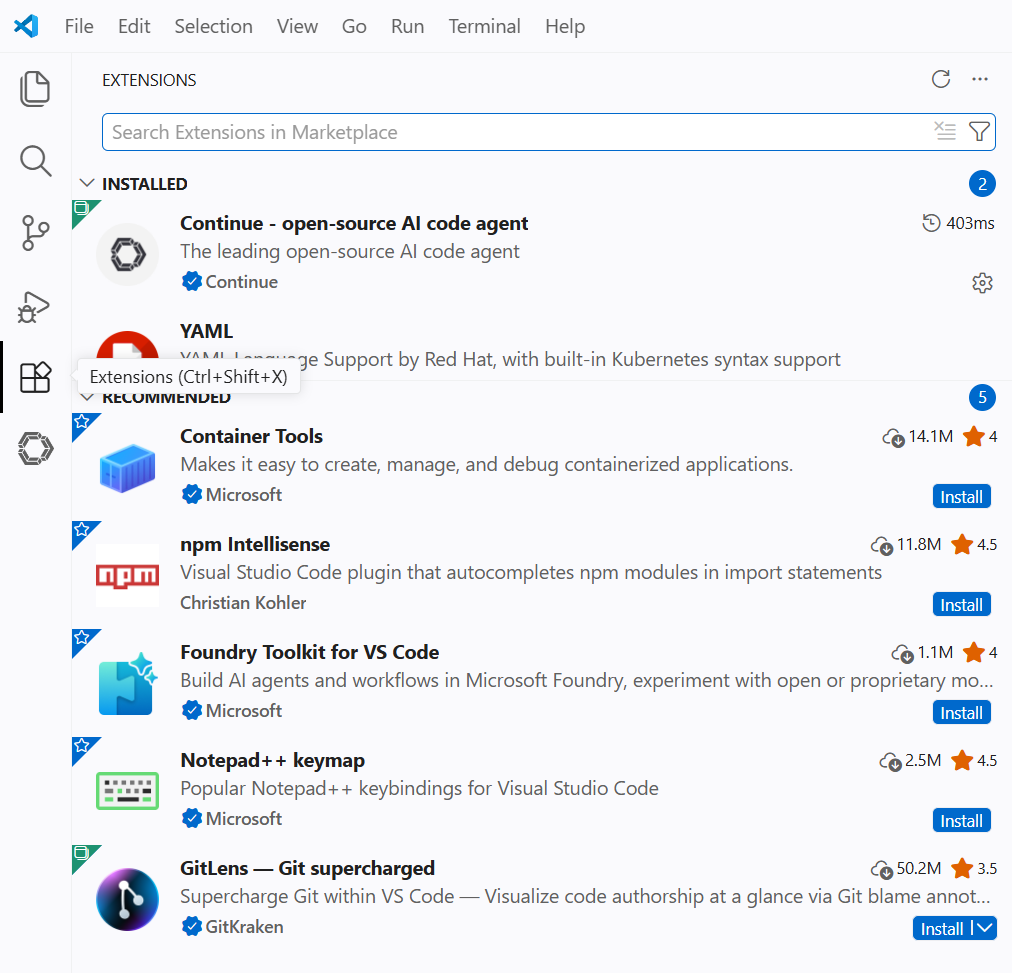
이제부터 검색창에 아래 이름들을 검색해서 [Install(설치)] 버튼만 누르시면 됩니다.
2. 코드 가독성을 지배하는 시각화 도구
코드를 짜다 보면 눈이 핑핑 도는 순간이 옵니다. 이때 시각적인 안정감을 주는 필수 도구들입니다.
① Material Icon Theme (파일 아이콘 변경)
밋밋하고 통일되어 있던 기본 파일 아이콘들을, 언어(HTML, CSS, JS, Python 등)와 폴더 성격에 맞춰 아주 예쁘고 직관적인 아이콘으로 바꿔줍니다. 수십 개의 파일이 쌓여도 한눈에 원하는 파일을 찾을 수 있게 해주는 필수 인테리어 도구입니다.
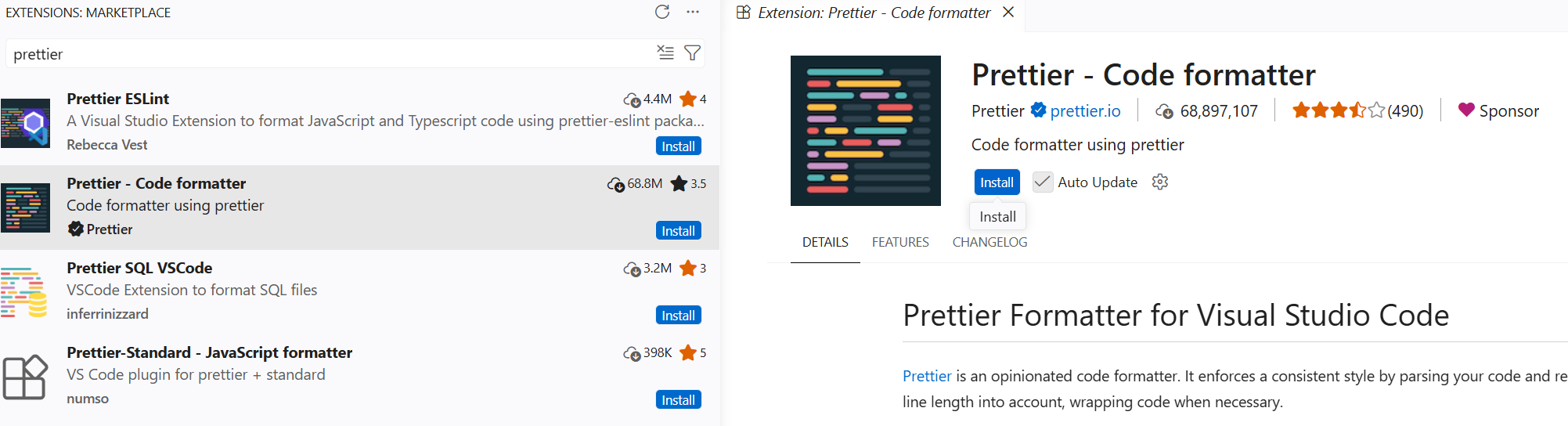
② Prettier - Code formatter (코드 자동 정렬)
"이건 무조건 설치하세요!" 들쭉날쭉 엉망진창으로 작성된 코드도 파일 저장(Ctrl + S)을 누르거나 단축키를 입력하는 순간, 정해진 규칙에 맞춰 완벽하고 깔끔하게 줄 맞춤을 해줍니다. 띄어쓰기나 들여쓰기 강박에서 벗어나 오직 코딩 로직에만 집중하게 해주는 마법 같은 도구입니다.
3. 타자 치는 시간을 반으로 줄여주는 도구
개발자는 키보드를 덜 두드릴수록 유능하다는 말이 있죠. 손가락의 피로를 덜어주는 도구들입니다.
③ Auto Rename Tag (HTML/XML 자동 수정)
웹 개발을 하거나 HTML, XML 문서를 다룰 때 빛을 발합니다. 앞쪽의 여는 태그(예: <div>)를 다른 태그(예: <span>)로 수정하면, 뒤에 있는 닫는 태그(</div>)도 마법처럼 동시에 알아서 바뀌게 됩니다. 쌍을 맞춰 수정하느라 스크롤을 오르내리는 시간을 완벽하게 없애줍니다.
④ Tabnine AI Autocomplete (AI 코드 자동 완성)
2026년 현재 AI의 도움 없이 코딩하는 것은 손해입니다. 내가 지금 치고 있는 코드의 맥락을 AI가 파악해서, 회색 글씨로 "다음에 이거 칠 거지?" 하고 미리 보여줍니다. 맞다면 Tab 키만 누르면 코드가 촥! 하고 완성됩니다. 초보자일수록 오타로 인한 에러를 획기적으로 줄여주는 든든한 조수입니다.
4. 웹 개발자라면 선택이 아닌 필수!
⑤ Live Server (실시간 새로고침 서버)
HTML, CSS, JavaScript로 웹페이지를 만들 때, 코드를 한 줄 수정할 때마다 브라우저를 새로고침(F5) 해야 하는 번거로움을 한 방에 날려줍니다.

이 확장을 설치하고 우측 하단의 'Go Live' 버튼을 누르면, 코드를 저장함과 동시에 웹 브라우저 화면이 즉각적으로 갱신됩니다. 내 코드가 화면에 어떻게 반영되는지 실시간으로 보면서 작업할 수 있습니다.
마무리
오늘은 코딩의 질을 수직 상승시켜 주는 VS Code 필수 확장 프로그램 TOP 5 (Material Icon Theme, Prettier, Auto Rename Tag, Tabnine, Live Server)를 알아보았습니다.
물론 이 외에도 수천 개의 유용한 도구들이 있지만, 처음부터 너무 많은 확장을 설치하면 에디터가 무거워질 수 있습니다. 오늘 소개해 드린 5가지만 확실하게 세팅해 두셔도 당분간 쾌적한 코딩 라이프를 즐기기에 차고 넘치실 겁니다.
혹시 여러분만의 '나만 아는 꿀템' 확장 프로그램이 있다면 댓글로 공유해 주세요! 다음 시간에도 업무 효율을 높여주는 유익한 실전 IT 가이드로 돌아오겠습니다.
지금까지 데브프리였습니다. 감사합니다!
'🛠️ IT 실전 가이드 (SW 도구)' 카테고리의 다른 글
| 2026 스프링 부트 게시판 만들기 ②: 글쓰기 기능 완성 (Lombok, Controller, Thymeleaf) (0) | 2026.06.09 |
|---|---|
| 2026 스프링 부트 게시판 만들기 ①: 가장 쉬운 DB 연결과 JPA 세팅 (H2 404 에러 완벽 해결) (0) | 2026.06.08 |
| 엑셀 VLOOKUP #N/A 오류, 딱 3가지만 확인하면 1분 만에 해결! (0) | 2026.06.06 |
| 2026 스프링 부트(Spring Boot) 시작하기: 프로젝트 생성부터 Hello World 출력까지 (0) | 2026.06.05 |
| 2026 자바(Java) JDK 설치 및 환경변수 설정 완벽 가이드 (오류 해결) (0) | 2026.06.04 |


