안녕하세요, 여러분의 든든한 백엔드 길잡이 데브프리입니다.
자바(Java) 환경 세팅을 무사히 마치셨나요? 그렇다면 이제 자바 진영의 꽃이자, 대한민국 백엔드 개발의 표준인 스프링 부트(Spring Boot)의 세계로 들어갈 차례입니다.
과거에는 스프링 프로젝트 하나를 띄우기 위해 복잡한 XML 설정 파일들과 씨름해야 했습니다. 하지만 이제는 클릭 몇 번이면 서버가 돌아가는 템플릿을 뚝딱 만들어낼 수 있죠. 오늘은 그 마법의 도구인 'Spring Initializr'를 활용해 첫 프로젝트를 생성하고, 브라우저에 감격스러운 첫 화면(Hello World)을 띄우는 과정을 완벽하게 가이드해 드리겠습니다.
💡 아직 자바(JDK) 환경 세팅을 안 하셨나요? 스프링 부트를 실행하려면 자바 환경이 필수입니다! 혹시 아직 세팅 전이라면, 제가 작성한 [👉 자바(Java) JDK 설치 및 환경변수 설정 완벽 가이드] 글을 먼저 참고해 주세요.
https://dev.devfree.kr/entry/java-jdk-install-and-environment-variables
2026 자바(Java) JDK 설치 및 환경변수 설정 완벽 가이드 (오류 해결)
안녕하세요, 여러분의 쾌적한 개발 환경을 책임지는 데브프리입니다. 프로그래밍의 영원한 베스트셀러, 자바(Java)의 세계에 오신 것을 환영합니다! 스프링(Spring) 프레임워크를 배우든, 안드로이
dev.devfree.kr
1. Spring Initializr 접속 및 설정 (스프링 프로젝트의 뼈대 잡기)
스프링 부트 프로젝트는 개발자가 일일이 폴더를 만들지 않고, 공식 사이트에서 필요한 뼈대를 조립해서 다운로드하는 방식으로 시작합니다.

웹 브라우저를 열고 start.spring.io에 접속합니다. 그리고 아래 항목들을 차근차근 설정해 주세요. (2026년 실무 표준 기준입니다.)
- Project: Gradle - Groovy (요즘은 Maven보다 Gradle을 압도적으로 많이 씁니다.)
- Language: Java
- Spring Boot: (SNAPSHOT)이나 (M1)이 붙지 않은 가장 최신 버전 (안정 버전)
- Project Metadata:
- Group: com.데브프리 (회사나 개인의 고유 도메인/식별자를 넣습니다.)
- Artifact: demo (프로젝트 이름입니다.)
- Packaging: Jar
- Java: 17 (또는 본인이 설치한 JDK 버전)
필수 의존성(Dependencies) 추가하기
오른쪽 상단의 [ADD DEPENDENCIES] 버튼을 누르면 프로젝트에 필요한 도구들을 추가할 수 있습니다. 우리는 웹(Web) 서버를 띄울 것이므로 딱 한 가지만 추가하겠습니다.
- 검색창에 web을 입력하고, 'Spring Web'을 선택해 줍니다. (이걸 넣어야 내장 톰캣 서버가 포함됩니다.)
설정이 모두 끝났다면 하단의 [GENERATE] 버튼을 눌러 .zip 압축 파일을 다운로드합니다.
2. 프로젝트 열기 (IntelliJ IDEA 또는 VS Code)
다운로드한 압축 파일을 원하는 폴더에 풀고 에디터로 열어줍니다. 백엔드 개발자들의 표준 에디터인 IntelliJ(인텔리제이)를 기준으로 설명하겠습니다.
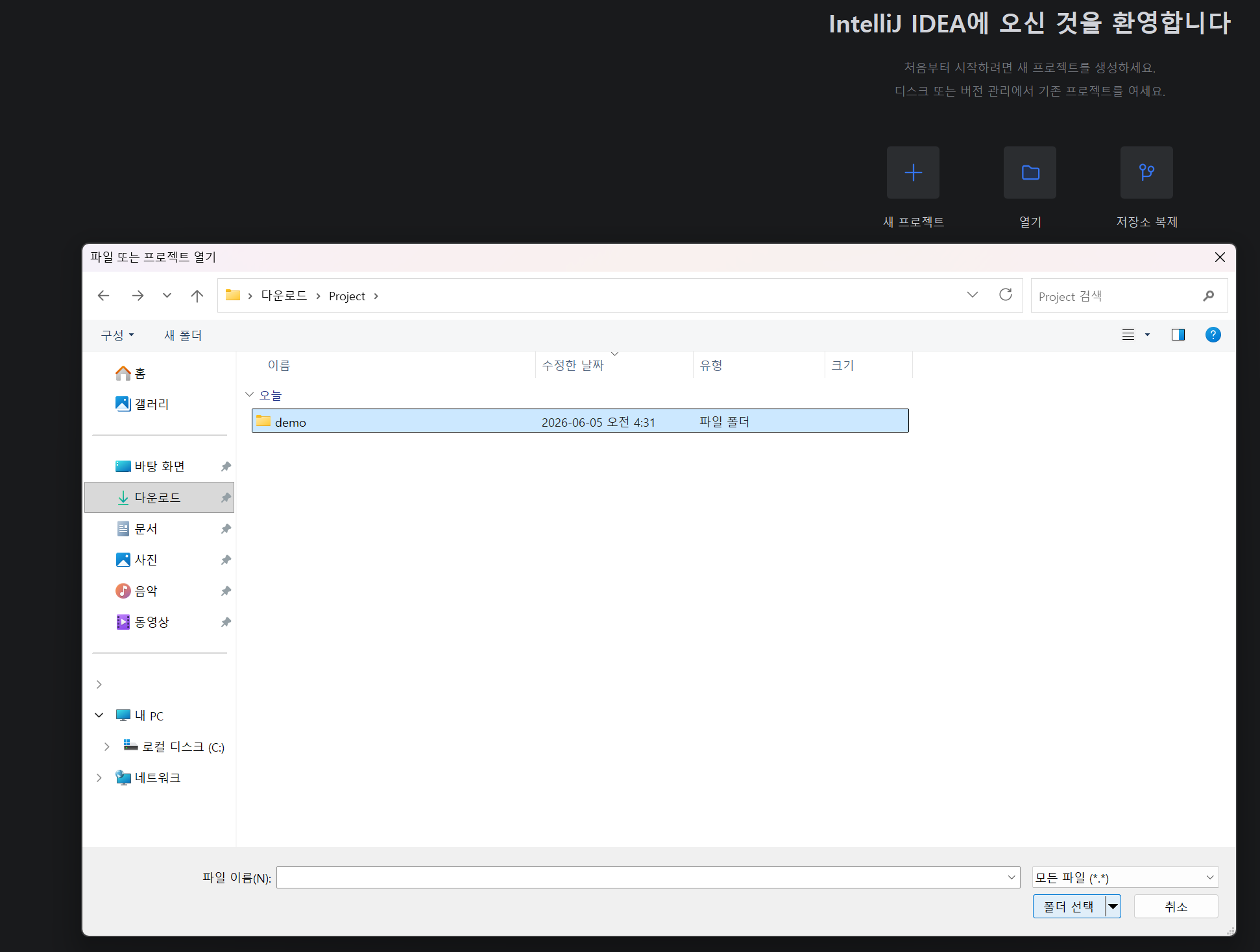
- IntelliJ를 실행하고 [Open]을 클릭합니다.
- 방금 압축을 푼 폴더를 찾아 선택하고 [OK]를 누릅니다.
- 최초 실행 시, 우측 하단에서 톱니바퀴가 돌아가며 외부 라이브러리(Gradle)들을 다운로드하는 데 시간이 조금 걸립니다. 진행 바가 사라질 때까지 기다려 줍니다.
3. 웹 브라우저에 Hello World 띄우기
이제 준비가 끝났습니다. 코드를 딱 몇 줄만 추가해서 화면에 결과를 출력해 보겠습니다.
① 컨트롤러(Controller) 만들기
웹 브라우저의 요청(주소 입력)을 받아들일 녀석을 만들어야 합니다.
- 왼쪽 프로젝트 창에서 src > main > java > com.데브프리.demo 폴더를 엽니다.
- 그 폴더를 우클릭하고 [New] > [Java Class]를 선택해 HelloController라는 파일을 만듭니다.
- 생성된 파일에 아래와 같이 코드를 작성합니다.
Java

package com.데브프리.demo;

import org.springframework.web.bind.annotation.GetMapping;
import org.springframework.web.bind.annotation.RestController;

@RestController
public class HelloController {

    @GetMapping("/hello")
    public String hello() {
        return "Hello World! 데브프리의 첫 스프링 부트 서버입니다.";
    }
}- @RestController: 이 클래스가 웹 요청을 처리하는 컨트롤러임을 명시합니다.
- @GetMapping("/hello"): 브라우저에서 주소창에 /hello라고 쳤을 때, 아래의 메서드를 실행하라는 뜻입니다.
② 스프링 부트 실행하기
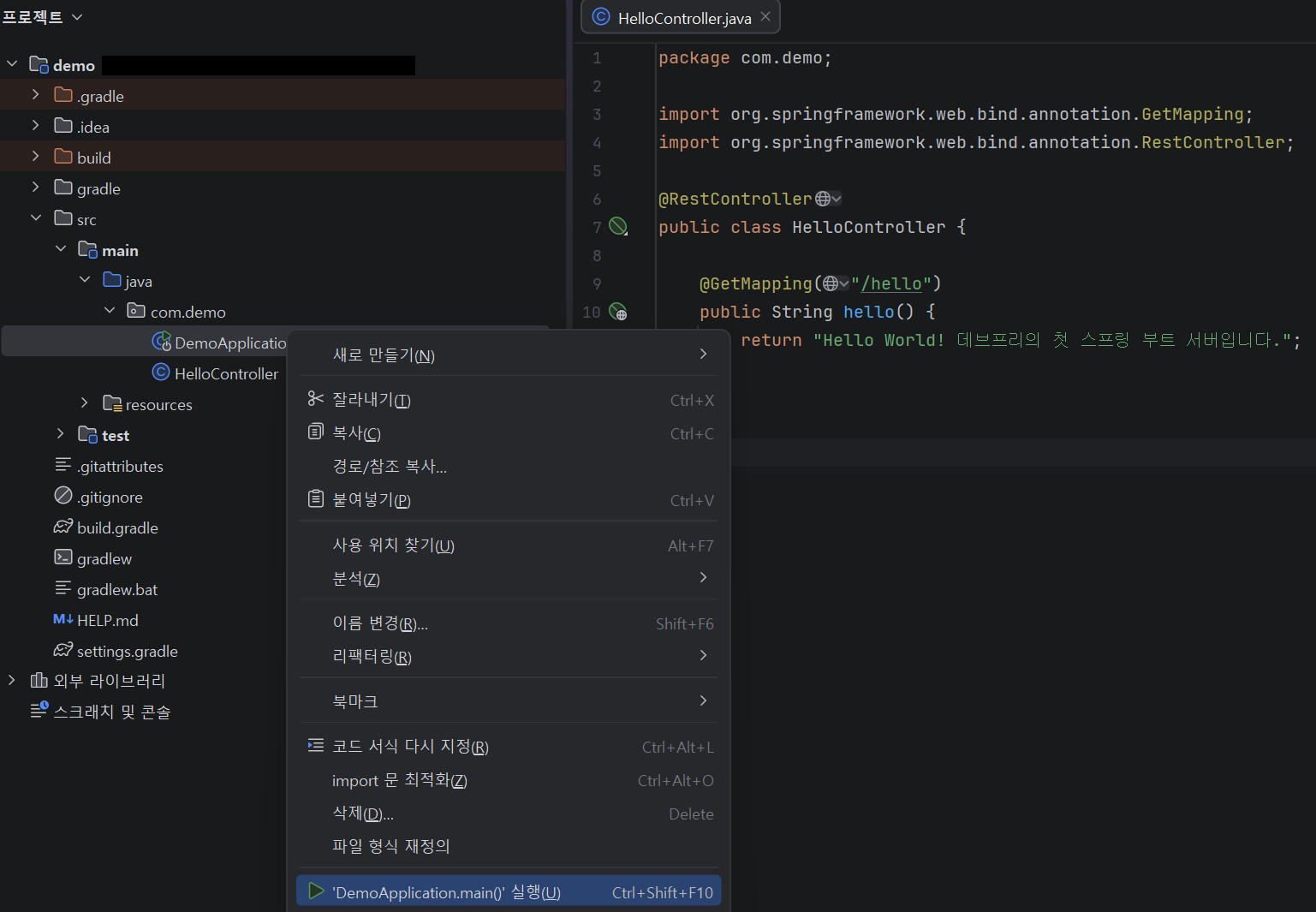
- 다시 왼쪽 창에서 DemoApplication (또는 본인이 설정한 이름+Application) 파일을 엽니다.
- 코드 안에 있는 녹색 재생 버튼(▶️)을 누르고 [Run]을 선택합니다.
- 화면 아래쪽 콘솔 창에 스프링 로고가 뜨면서 영어들이 좌르륵 올라갑니다. 마지막 즈음에 Tomcat started on port 8080 (http)라는 문구가 보인다면 서버가 성공적으로 켜진 것입니다!
③ 브라우저에서 결과 확인
웹 브라우저(크롬 등)를 켜고 주소창에 아래와 같이 입력해 봅니다.
http://localhost:8080/hello
엔터를 치면 화면에 아까 작성했던 "Hello World! 데브프리의 첫 스프링 부트 서버입니다."라는 글자가 출력됩니다. 축하합니다! 첫 번째 서버를 무사히 띄우셨습니다.
마무리
오늘은 Spring Initializr를 통해 프로젝트를 생성하고, 컨트롤러를 만들어 웹 브라우저와 통신하는 스프링 부트의 가장 기초적인 사이클을 경험해 보았습니다.
처음에는 @RestController나 @GetMapping 같은 어노테이션들이 어색하게 느껴지겠지만, 백엔드 개발의 90% 이상은 이 뼈대 위에서 돌아가게 됩니다. 다음 시간에는 이 뼈대에 살을 붙여서 데이터베이스를 연결하고 본격적인 게시판 형태를 만들어보는 기초 과정을 준비해 오겠습니다.
실행 과정에서 에러(포트 충돌 등)가 발생했다면 언제든 편하게 댓글로 남겨주세요.
지금까지 데브프리였습니다!
'🛠️ IT 실전 가이드 (SW 도구)' 카테고리의 다른 글
| 2026 스프링 부트 게시판 만들기 ②: 글쓰기 기능 완성 (Lombok, Controller, Thymeleaf) (0) | 2026.06.09 |
|---|---|
| 2026 스프링 부트 게시판 만들기 ①: 가장 쉬운 DB 연결과 JPA 세팅 (H2 404 에러 완벽 해결) (0) | 2026.06.08 |
| 엑셀 VLOOKUP #N/A 오류, 딱 3가지만 확인하면 1분 만에 해결! (0) | 2026.06.06 |
| 2026 자바(Java) JDK 설치 및 환경변수 설정 완벽 가이드 (오류 해결) (0) | 2026.06.04 |
| 2026년 코딩 효율 200% 상승! VS Code 필수 확장 프로그램 TOP 5 (0) | 2026.06.03 |


