안녕하세요, 오류 없는 IT 생활을 지향하는 데브프리입니다.
코딩을 처음 시작하거나 새로운 PC에 개발 환경을 세팅할 때, 가장 먼저 우리를 당황하게 만드는 불청객이 있습니다. 바로 터미널이나 에디터 창에 출력되는 외계어, '한글 깨짐(인코딩)' 현상입니다.
현업 개발자로 일하면서 신입분들 자리 세팅을 도와줄 때 가장 많이 마주쳤던 단골 질문이기도 한데요. 복잡해 보이지만 이 현상은 에디터와 터미널, 그리고 윈도우 OS 간의 '문자 해석 방식(인코딩)'이 일치하지 않아서 발생하는 아주 단순한 문제입니다.
오늘은 여기저기 흩어진 정보들을 찾아 헤맬 필요 없이, 이 글 하나로 VS Code 한글 깨짐 오류를 완벽하게 뿌리 뽑는 3단계 해결법을 정리해 드립니다.
1. VS Code 에디터 한글 깨짐 해결 (UTF-8 설정)
가장 기본적으로 소스 코드 파일 자체의 한글이 깨져 보일 때 적용하는 방법입니다. VS Code가 모든 파일을 읽고 쓸 때 글로벌 표준인 UTF-8 방식을 사용하도록 강제 지정해 주면 됩니다.
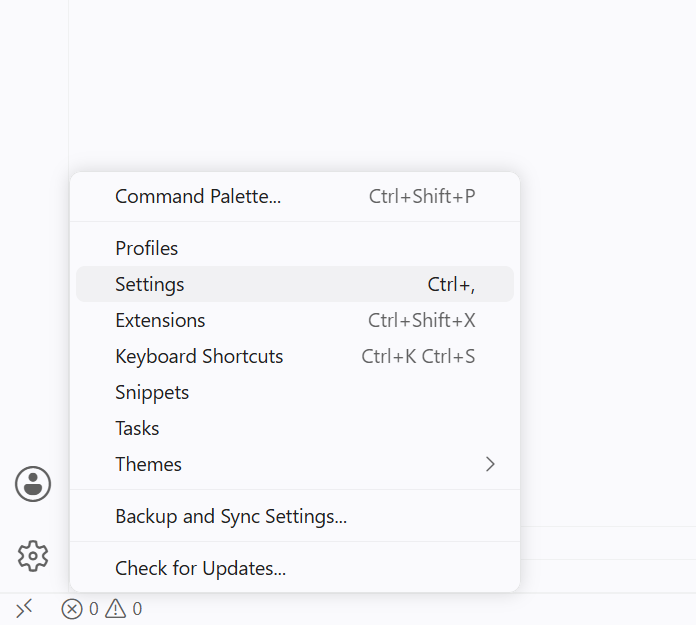
1단계: 설정 창(Settings) 열기
VS Code를 실행한 후 단축키 Ctrl + , (콤마)를 눌러 설정 창을 엽니다.
2단계: Encoding 검색 및 변경
검색창에 encoding을 입력하면 Files: Encoding 항목이 나옵니다. 이 값이 utf8로 되어 있는지 확인하세요. 만약 euc-kr 등 다른 값으로 되어 있다면 클릭해서 utf-8로 변경해 줍니다.
또한, 그 바로 아래에 있는 Files: Auto Guess Encoding 항목에 체크해 두면, 예전에 다른 인코딩으로 작성된 파일을 열 때도 VS Code가 알아서 한글을 읽어냅니다.
2. 터미널(Terminal) 출력 한글 깨짐 해결 (핵심)
에디터에서는 한글이 잘 보이는데, 코드를 실행하고 터미널에서 결과를 볼 때 한글이 다 깨지는 경우가 가장 흔합니다. 이는 윈도우의 기본 터미널(CMD 또는 PowerShell)이 구형 인코딩 방식을 고집하기 때문입니다.
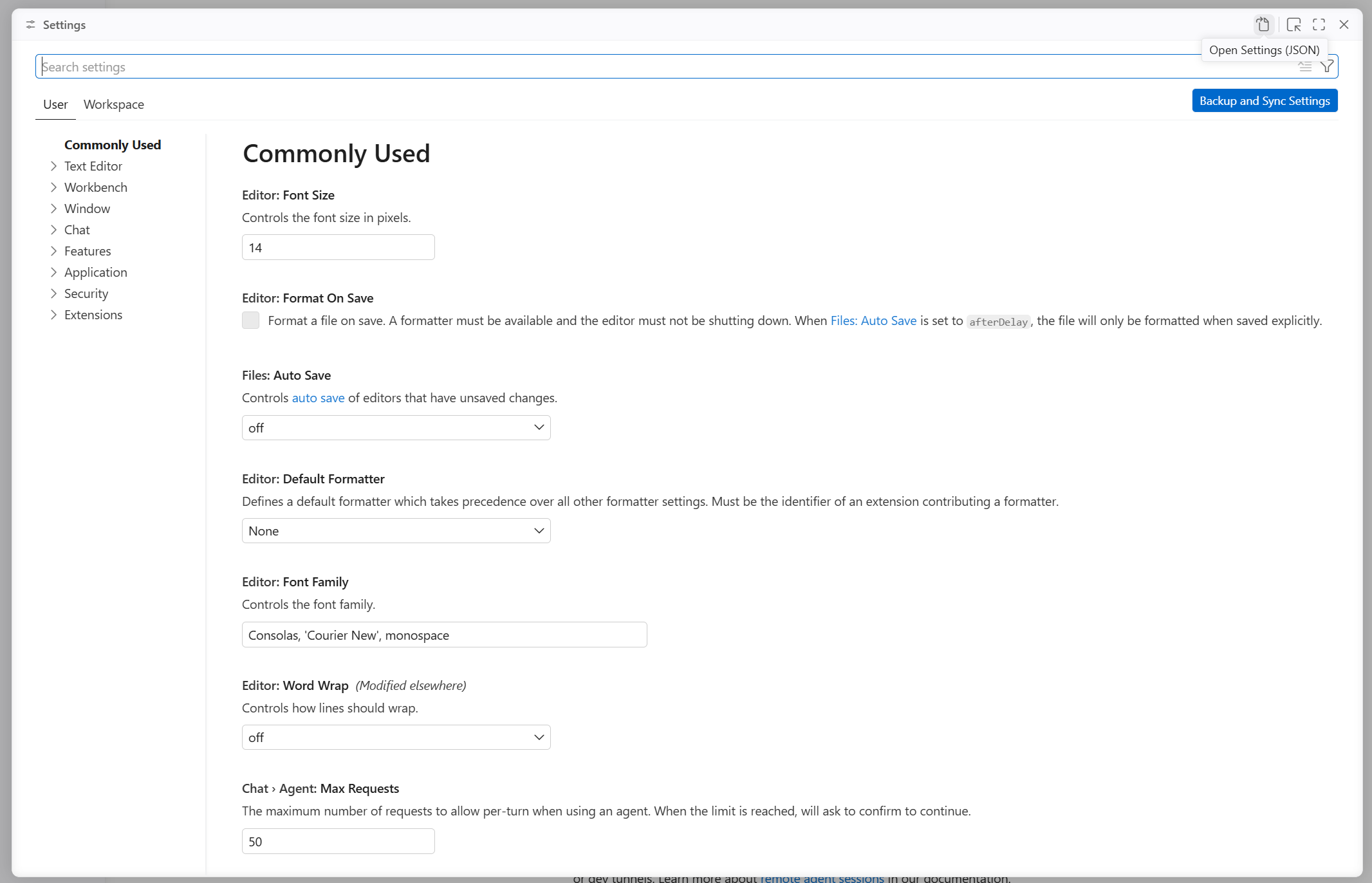
settings.json에 마법의 코드 추가하기
터미널을 강제로 UTF-8 방식으로 동작하게 만드는 가장 확실한 방법입니다.
- 설정 창 우측 상단의 문서 모양 아이콘(Open Settings (JSON))을 클릭합니다.
- 텍스트 에디터 창이 열리면, 맨 마지막 줄에 아래의 코드를 복사해서 붙여넣습니다. (이전 줄 마지막에 콤마(,)를 꼭 붙여야 오류가 나지 않습니다.)
  JSON

  "terminal.integrated.profiles.windows": {
    "PowerShell": {
      "source": "PowerShell",
      "args": ["-NoExit", "-Command", "chcp 65001"]
    },
    "Command Prompt": {
      "path": [
        "${env:windir}\\Sysnative\\cmd.exe",
        "${env:windir}\\System32\\cmd.exe"
      ],
      "args": ["/K", "chcp 65001"]
    }
  }
이제 VS Code를 완전히 종료했다가 다시 실행해 보세요. 터미널이 켜질 때 자동으로 Active code page: 65001이라는 메시지가 뜨며 한글이 정상적으로 출력되는 것을 확인할 수 있습니다.
3. 윈도우 시스템 로캘 변경 (최후의 수단)
만약 위 두 가지 방법을 모두 적용했는데도 C언어나 파이썬 특정 라이브러리에서 여전히 한글이 깨진다면, 윈도우 OS 자체의 언어 설정을 손봐야 합니다.

- 윈도우 검색창에 '제어판'을 검색해 실행합니다.
- [시계 및 국가] > [국가 또는 지역]을 클릭합니다.
- 상단의 [관리자 옵션] 탭으로 이동한 뒤, [시스템 로캘 변경] 버튼을 누릅니다.
- 하단에 있는 'Beta: 세계 언어 지원을 위해 Unicode(UTF-8) 사용' 박스에 체크하고 [확인]을 누릅니다.
- PC를 재부팅합니다.
💡 주의사항 이 옵션을 켜면 VS Code 한글 깨짐은 100% 해결되지만, 아주 오래된 구형 국내 프로그램(일부 은행 보안 프로그램이나 오래된 게임 등)에서 텍스트가 깨질 수 있습니다. 문제가 생기면 다시 체크를 해제하시면 됩니다.
[🛠️ 데브프리의 엑스트라 팁: C/C++ 사용자를 위한 대안]
만약 C언어나 C++(gcc/g++)을 사용 중인데 터미널 한글이 깨진다면, 윈도우 로캘을 통째로 바꾸는 대신 컴파일 옵션을 수정하는 것을 추천합니다. 코드 컴파일 시 아래처럼 fexec-charset 옵션을 추가해 주면 시스템 로캘을 건드리지 않고도 한글 출력을 완벽하게 고칠 수 있습니다.
- gcc test.c -o test.exe -fexec-charset=CP949
마무리
코딩의 첫걸음인 환경 세팅에서 한글 인코딩 에러를 만나면 의욕이 확 꺾이기 마련입니다. 하지만 위에서 알려드린 1. VS Code 설정 변경, 2. settings.json 터미널 코드 추가, 3. 시스템 로캘 변경의 3단계 가이드만 순서대로 적용하시면 2026년 현재 발생하는 웬만한 깨짐 현상은 모두 방어하실 수 있을 겁니다.
오늘 해결책이 여러분의 쾌적한 코딩 라이프에 도움이 되었길 바랍니다. 세팅을 진행하시다가 막히는 부분이나 다른 에러가 발생했다면 언제든 댓글로 남겨주세요.
지금까지 데브프리였습니다!
'💻 트러블슈팅 (에러 해결)' 카테고리의 다른 글
| 분명 데이터를 보냈다는데? HttpMessageNotReadableException 원인과 해결법 완벽 정리 (0) | 2026.06.28 |
|---|---|
| 분명 데이터는 있는데 500 에러? No serializer found for class 원인과 해결법 (0) | 2026.06.27 |
| 공포의 하얀 화면! 스프링 부트 Whitelabel Error Page (404) 원인과 해결법 완벽 정리 (0) | 2026.06.26 |
| 자바 개발자의 영원한 숙적! NullPointerException (NPE) 원인과 스프링 부트 해결법 완벽 정리 (0) | 2026.06.25 |
| 브라우저의 붉은 악마! CORS 에러 원인과 스프링 부트 해결법 완벽 정리 (0) | 2026.06.24 |


